CopyRight©2021 520资讯网 All Right Reserved
吉ICP备2023004123号-5

1. 第一步,我们下载本站提供的sygwin安装包,该安装包并非一键式安装,它需要从网络下载安装组件。
2. 此时会出现三种安装模式,大家可依据以下说明进行选择:
- ①Install from Internet:此模式直接从Internet安装,适用于网速较快的情形;
- ②Download Without Installing:此模式仅从网上下载Cygwin的组件包,暂不安装;
- ③Install from Local Directory:此模式与上述第二种模式相对应,当Cygwin组件包已下载至本地,就可采用此模式从本地安装Cygwin 。
我们选择第一种模式。3、挑选安装路径。
4、下载过程中,Cygwin组件会同步保存至本地,方便日后再次安装。此步骤需选定安装时从网上下载的Cygwin组件包的保存位置。
5、此步骤要选择连接方式,选好你的连接方式后点击下一步,会弹出选择下载站点的对话框,如下所示:
①Use System Proxy Settings:采用系统的代理设置。
②Direct Connection:多数用户使用的是这种直接连接网络的方式,因此直接用默认设置就行。
③Use HTTP/FTP Proxy:使用HTTP或FTP类型的代理。若有需求,选择此项后,设置对应的代理地址和端口即可。6、挑选下载站点
不同镜像所存放的包有所不同,为获取最快的下载速度,我们可添加网易开源镜像http://mirrors.163.com/cygwin/ ,或者阿里云镜像http://mirrors.aliyun.com/cygwin/ 。
7、着手加载 。
8、选定需要下载安装的组件包 。在此处,对于Cygwin的安装而言,其实就是安装各类模块。需要重点记住的是,务必安装Devel这部分的模块,其中涵盖了各种开发所需用到的工具或模块。展开devel
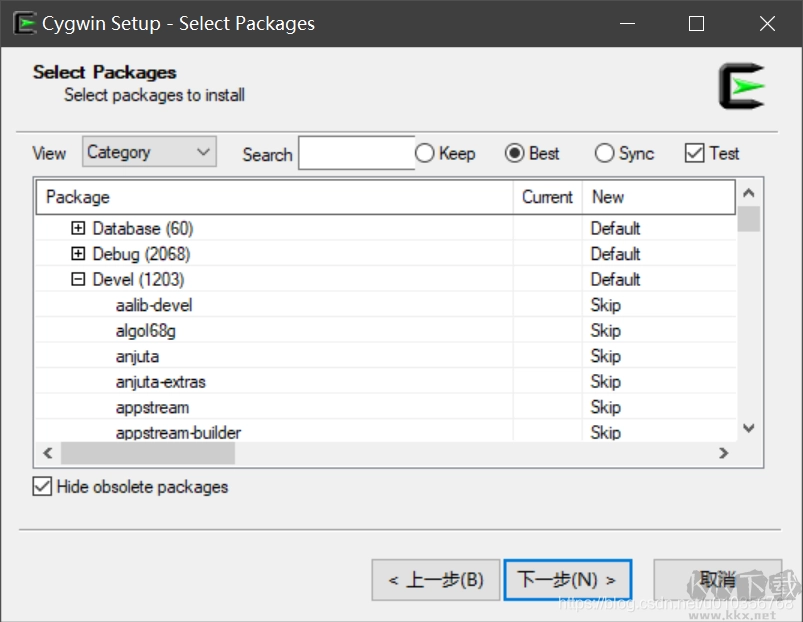 从中选择binutils、 gcc 、mingw 、gdb进行安装,找到以下选项,点击后边的skip,使其变为版本号即可
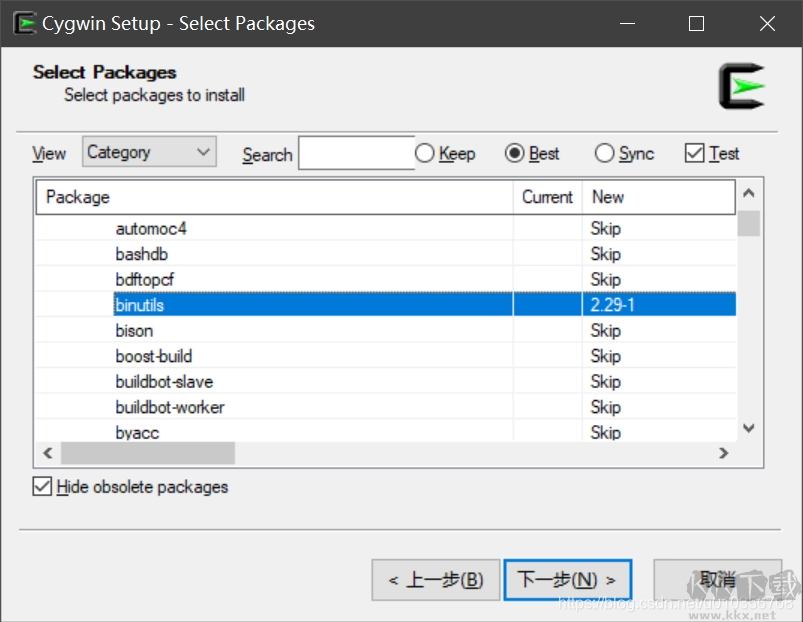

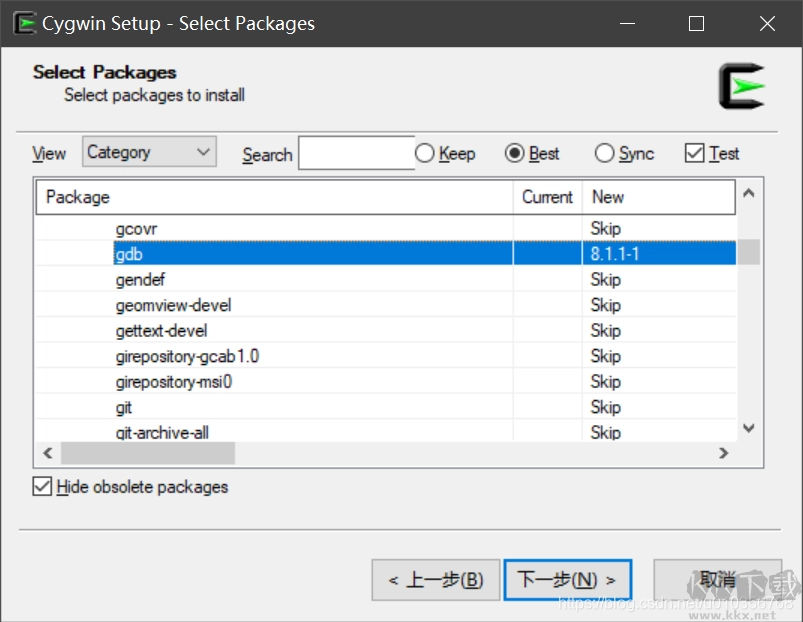
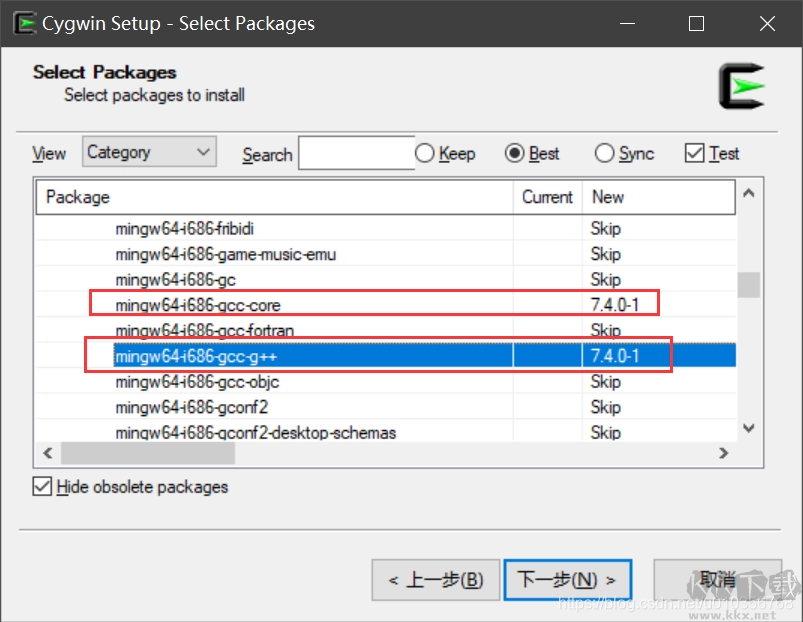
9、好的,继续进行安装,点击下一步。请耐心等待。
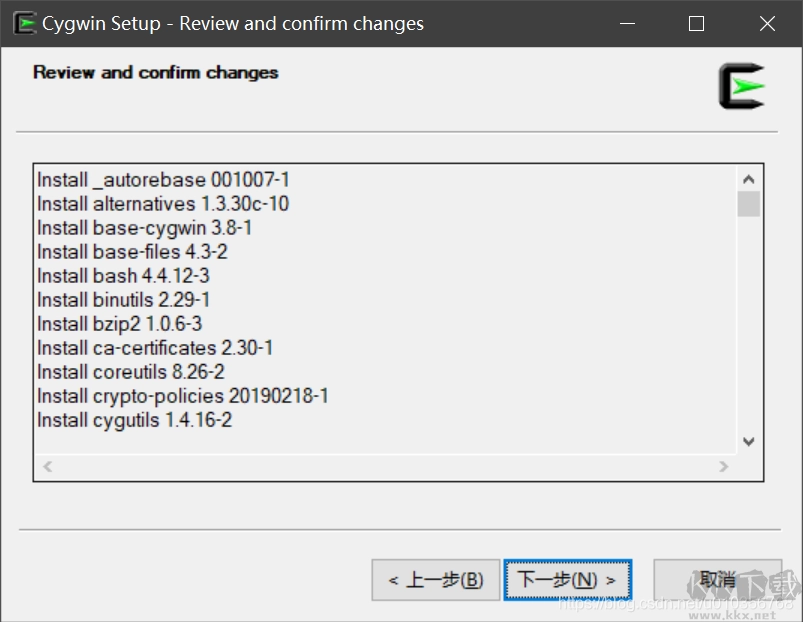
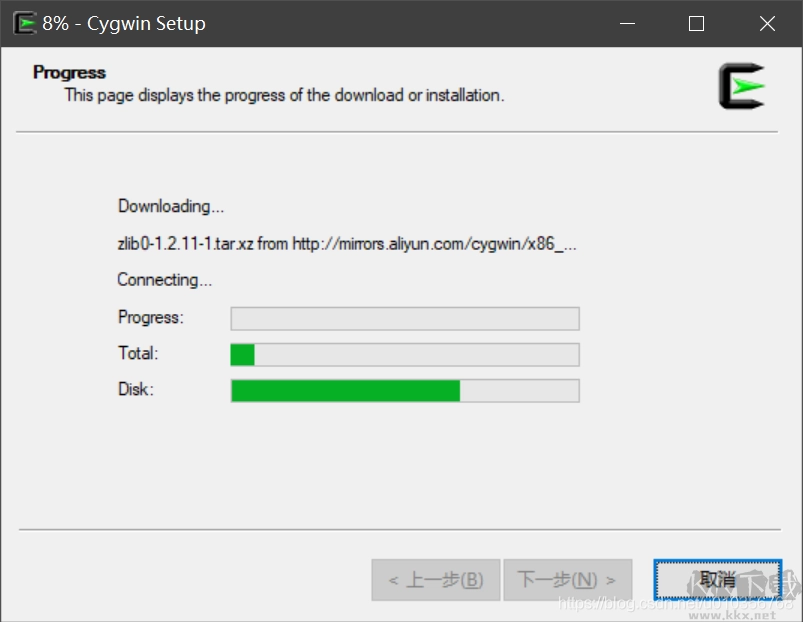
10、安装结束后,勾选在桌面创建快捷方式,下方为开始菜单的程序组。 11、检验Cygwin是否安装成功,双击桌面上的图标启动cygwin,接着在弹出的命令窗口中输入以下命令并执行。
请使用cygcheck命令,并带上 -c 参数来检查cygwin相关信息 。
会输出当前cygwin的版本以及运行状态,要是status为ok,那么cygwin处于正常运行状态。
查看gcc版本的指令为:gcc --version

g++ --version(这行文本本身就简洁明了,难以在保持意思不变的情况下大幅修改,若只是微调表述,可改为:使用g++查看版本信息时,输入指令“g++ --version” ) 括号内为补充说明,可根据实际需求决定是否保留。
 以上就是Cygwin Linux环境的安装方法了,如果觉的有用可以收藏本文!更多精彩内容欢迎关注KK下载站。