CopyRight©2021 520资讯网 All Right Reserved
吉ICP备2023004123号-5

1. 把下载完成的系统解压至硬盘,需注意解压路径最好不含中文。同时,可创建一个命名无中文的新文件夹,后续挂载系统时会用到。
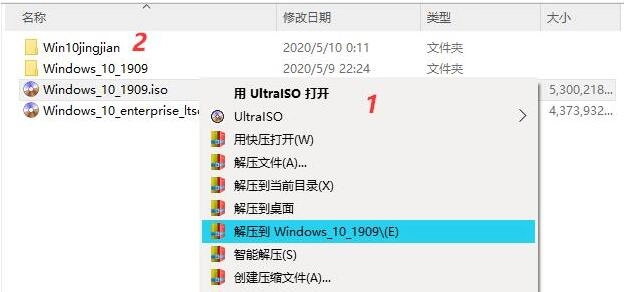
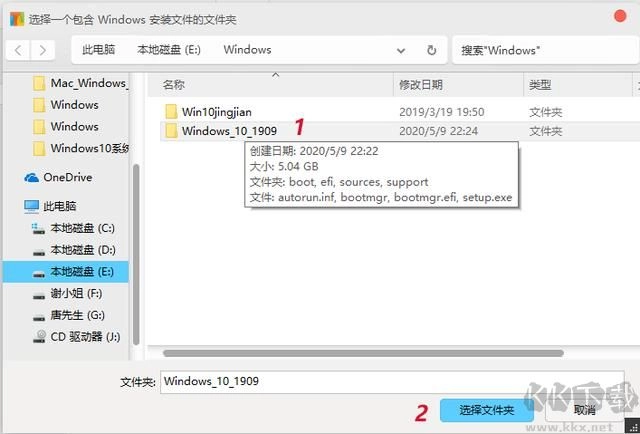
2. 开启NTLite后,若弹出许可证提醒,直接关闭即可。随后进入软件主界面,添加系统映像,以开展进一步的精简优化操作。
点击【添加】-【映像文件夹】,接着选取系统解压缩完成后的文件夹并打开。
 3、选择Windows10专业版,右键点击加载后出现读条,耐心等待即可。这个需要不少时间,如果是固态硬盘会快很多。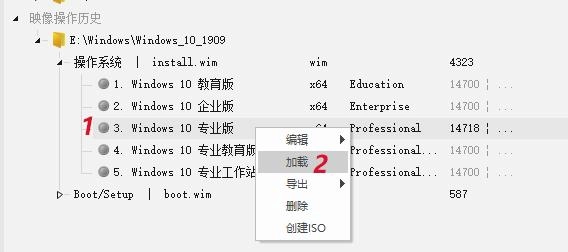
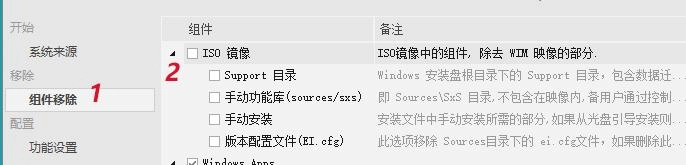
4、取消左边导航中【组件移除】-【ISO镜像】的默认勾选。
 5、【组件移除】-【Windows Apps】-【系统应用】中的Windows Defender选项去除。
 6、【组件移除】-【本地化】-【语言】去除他国语言,可以只保留英语和简体中文。
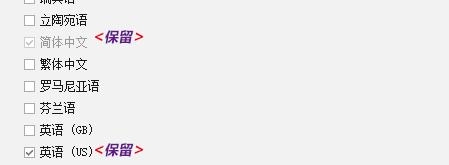 7、【组件移除】-【系统】-【.NET Framework核心】-【.NET assembly缓存】去除。
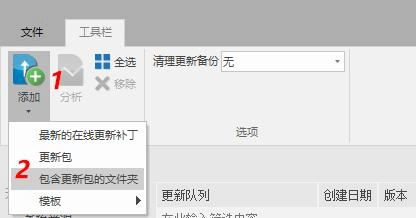 8、更新整合Internet Explorer11和 .NET Framework 3.5
 9、选择系统解压缩所在文件夹下的sources/sxs
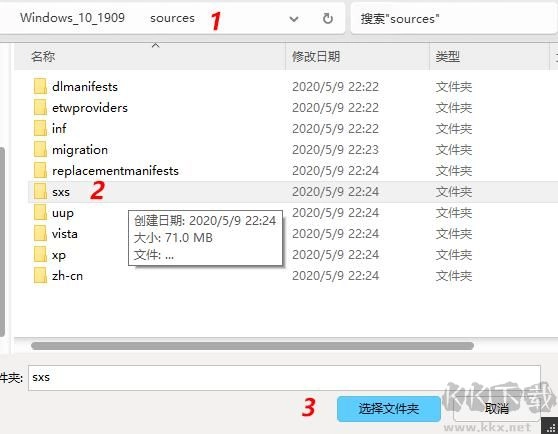 10、打开会自动识别Internet Explorer11和 .NET Framework 3.5
 11、保存映像并移除无用的版本,按一下顺序操作,稍等一些时间即可。
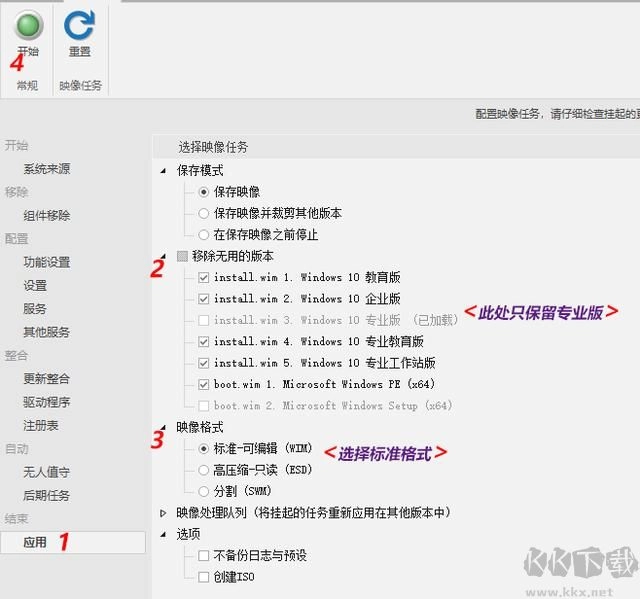 12、系统多余组件移除后再次加载Windows10专业版,此时也只有专业版可选了。
启动无人值守模式,并添加本地账户。
 13、无人值守详细设置参考下图,不再用文字描述。
无人值守设置参考1
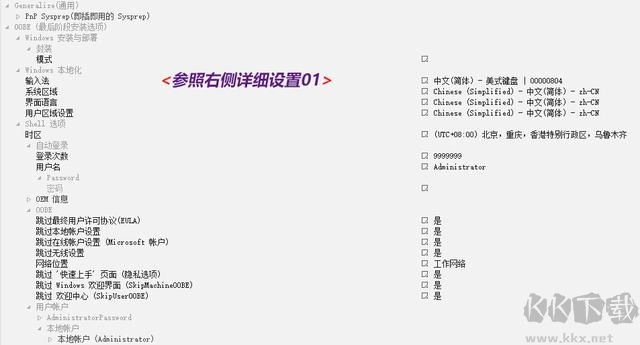 无人值守设置参考02
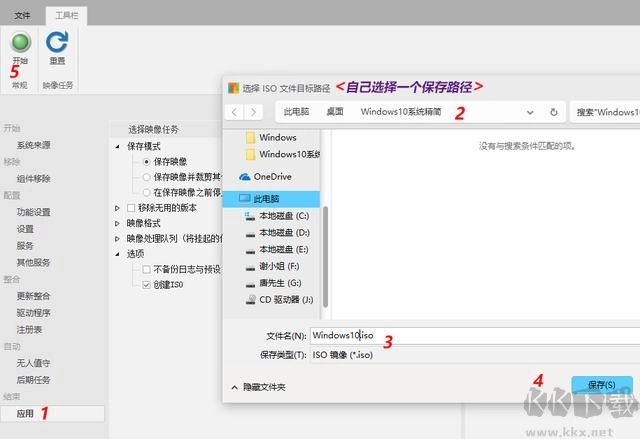
21、对映像进行保存操作,并生成全新且精简的ISO镜像文件。
 需要注意的是NTlite有免费版和专业版,免费版可精简设置的地方有限,但是安全,而专业版可精简修改的地方比较多,当然没有一定技术或是多做测试,很容易出现一些问题,如无法更新,一些闪退问题,等等。这就需要大家在精简操作中不断琢磨了。