CopyRight©2021 520资讯网 All Right Reserved
吉ICP备2023004123号-5

在日常上网浏览网页时,我们经常会碰到一些不熟悉的词汇,既想快速知晓它们的意思,又不愿频繁跳转去用搜索引擎。这时候,Edge浏览器的内联释义功能就能派上大用场了!接下来就为大家详细讲讲Edge浏览器怎样显示内联释义。
开启内联释义功能
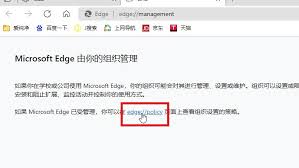
首先,启动Edge浏览器。点击窗口右上角的三点图标,在弹出的下拉菜单里选择“设置”选项。进入设置界面后,在左侧导航栏中找到“隐私、搜索和服务”这一项,接着在右侧页面中定位到“地址栏和搜索”区域,点击“搜索服务”栏目下的“必应”选项。在随后展开的详细页面中,找到“内联搜索结果”的开关,将其切换至开启状态,如此一来,内联释义功能就成功启用了。
内联释义的显示方式
当你在浏览网页时碰到不熟悉的词汇,只需把鼠标指针移到这个词汇上方停留,Edge浏览器就会马上弹出一个小窗口,展示该词汇的解释。解释内容一般涵盖单词的基础定义、近义词、用例等,十分全面且详尽。例如,你在一篇科技类文章里看到“人工智能”这个术语,鼠标悬停上去后就能迅速知晓它是一门探索怎样让计算机系统可以模仿人类智能的学科,还有一些相关的说明和例子。
内联释义的优势
内联释义功能给我们带来了很大的便利。它让我们不用离开正在阅读的网页,就能迅速查到词汇的解释,省下了查找信息的时间。不管是看新闻、读学术文章还是浏览小说,都能随时解决碰到的生僻词问题,让我们的阅读更顺畅、更高效。另外,释义的内容丰富多样,能帮助我们更好地理解词汇在不同语境里的意思,提高我们的知识储备和语言能力。
个性化设置
Edge浏览器还支持我们对内置释义功能进行个性化调整。例如,你可以根据自己的使用习惯,自定义释义弹窗的显示位置、字体大小等参数。另外,若你发现某些词汇的释义与实际需求不符,也能向微软提交反馈,助力他们持续完善释义内容。
Edge浏览器的内联释义功能十分实用,能让我们在浏览网页时轻松化解词汇难题,优化阅读体验。建议您开启该功能,畅享更便捷的上网体验!