CopyRight©2021 520资讯网 All Right Reserved
吉ICP备2023004123号-5

在当下的数字时代里,照片编辑已然成为不少人热衷的活动,调整像素则是其中关键的一项操作。既然如此,照片编辑器究竟该如何调整像素呢?
常见照片编辑器调整像素数值的操作方式
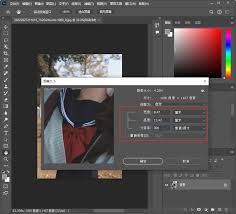
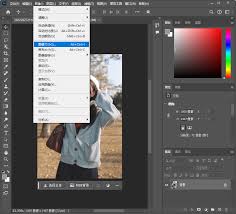
不同的照片编辑器调整像素的方法各有不同。拿常用的Adobe Photoshop来说,打开照片后,找到“图像”菜单并点击“图像大小”选项。在这个界面里,你能清楚看到图像像素尺寸的相关参数。调整“宽度”和“高度”的数值,就能直接改变像素总数。例如把宽度设为原来的两倍,高度保持不变,像素总量就会随之增加。另外,也可以选择“重新采样”选项,以此保证图像质量不会下降。
手机照片编辑器调整像素
手机上好用的照片编辑器也不少。像snapseed,打开照片后,点击右上角的工具图标,找到“裁剪”工具。它虽主要用于裁剪画面,但裁剪时你能留意到画面像素的变化。要是想增加像素,可适当放大画面范围,这在一定程度上能让照片包含更多像素信息。另外,一些手机自带的照片编辑功能,一般在编辑界面能找到调整图像尺寸的选项,也能对像素进行调整。
调像素的注意事项
调整照片像素时,有几个要点需要留意。一味增加像素可能会让照片变模糊,这时候就得搭配恰当的图像锐化等操作来维持清晰度。而降低像素时,要防止过度裁剪使得画面主体的关键部分丢失。此外,不同的使用场景对像素的需求也不一样。用于网络分享的照片,通常几百KB大小、几十万像素就够用了;要是用于印刷这类高精度需求的场景,那就需要几百万像素甚至更高的像素了。
总之,学会用照片编辑器调整像素的技巧,能让我们依据不同场景的需求,灵活改变照片的像素参数,进而更完美地展现出想要的照片效果。不管是用来定格生活里的珍贵瞬间,还是进行艺术作品的创作,都能让我们操作起来更加顺手。