CopyRight©2021 520资讯网 All Right Reserved
吉ICP备2023004123号-5

剪映专业版是一款功能强大且容易上手的视频剪辑软件,能助力用户轻松制作出高质量的视频作品。接下来就为大家详细讲解如何运用剪映专业版进行视频剪辑。
导入素材
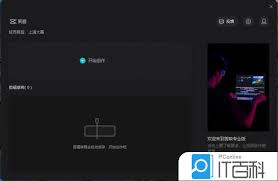
打开剪映专业版后,点击“开始创作”,就能从手机相册、电脑本地等渠道挑选要剪辑的视频、图片等素材并导入软件。
剪辑操作
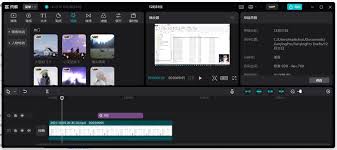
1. 视频裁剪操作:把素材导入时间轴后,拖动两端的控制指针,就能精准截取视频片段,留住那些精彩的画面瞬间。
2. 分割与拼接操作:先选中需要处理的视频片段,借助分割功能将其拆分为若干部分,之后依据实际需求对这些拆分后的片段进行重新拼接,并灵活调整各片段在视频中的排列顺序。
3. 添加转场效果:当两段视频需要衔接时,点击界面上的“转场”按钮,从提供的转场效果中挑选合适的样式应用,以此让视频片段之间的过渡更加自然流畅。
音频处理
1. 添加音乐:点击“音频”选项,再选择“音乐”分类,从平台提供的丰富曲库中挑选适配的背景音乐,以此为视频烘托出相应的氛围。
2.调整音量:选中音频轨道,通过音量调节按钮,可分别调整视频原声与背景音乐的音量大小。
3.添加音效:还能添加各种音效,如笑声、掌声等,增强视频的趣味性。
画面优化
1.滤镜效果:点击“滤镜”,有多种风格滤镜可供选择,让视频画面色彩更独特。
2.调节参数:对亮度、对比度、饱和度等画面参数进行细致调节,使画面质量更佳。
添加字幕
点击“文字”选项,选择“新建文本”功能,输入视频需要的字幕内容。你可以对字幕的样式、大小、颜色、位置等进行设置,也能够给字幕添加动画效果,使它更加生动。
导出视频
完成所有剪辑操作后,点击右上角的“导出”按钮,选择合适的分辨率、帧率等参数,将精心制作的视频保存到指定位置。
按照上述步骤操作,借助剪映专业版可以轻松完成视频剪辑,制作出令人满意的视频作品。不管是用于日常记录生活点滴,还是进行创意内容的表达,这款工具都能为你提供有力的支持,帮助你达成创作目标。