CopyRight©2021 520资讯网 All Right Reserved
吉ICP备2023004123号-5

在使用Photoshop(ps)开展设计工作时,为字体添加加粗效果是十分常见的操作。接下来就为大家详细讲解ps中如何对字体进行加粗处理。
首先,启动PS软件,接着导入待处理的图像文件,或者新建一个空白文档。之后,找到并点击文字工具,在文档的合适位置输入需要进行加粗处理的文字内容。
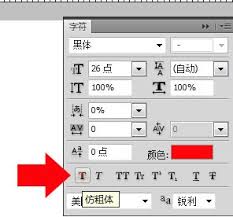
方法一:借助字符面板完成加粗操作。先选中需要处理的文字,接着点击窗口菜单里的字符选项,以此打开字符面板。在字符面板中找到“仿粗体”这一选项并点击,文字便会马上呈现出加粗的效果。该方法对多数字体都适用,能够快速达成文字加粗的目的。
方法二:借助图层样式实现加粗效果。双击文字对应的图层,打开图层样式面板。在面板里找到“投影”“斜面和浮雕”之类的选项,通过调节这些样式的参数,能让文字呈现出立体感,进而在视觉层面达到加粗的效果。例如适当调大投影的大小、调整投影的角度与距离,或是修改斜面和浮雕的深度、大小等参数,让文字看起来更厚实。
方法三:直接缩放加粗。选定文字图层后,在Windows系统下按下ctrl+t组合键,Mac系统则按command+t,调出自由变换框。把鼠标移到变换框的角点或边点处,按住shift键并向内拖动,文字尺寸缩小的同时会随之变粗。不过该方法有可能改变文字原本的比例,使用时需多加留意。
无论采用何种方式,在对字体进行加粗处理时,都需留意与整体设计风格保持一致。若文字是用于特定场景(如标题、重点强调部分等),要保证加粗后的字体足够醒目,能够有效吸引读者的目光。与此同时,也不能忽视文字的可读性,应避免因过度加粗而致使文字模糊不清、难以辨认。只要熟练掌握这些PS字体加粗的处理技巧,你就能更轻松地创作出具有更强视觉冲击力的设计作品。