CopyRight©2021 520资讯网 All Right Reserved
吉ICP备2023004123号-5

在日常使用小周便签的过程中,添加插图可以让便签内容更具丰富性与直观性,使信息的传递变得更加生动形象。既然如此,小周便签要如何插入图片呢?
一、插入本地图片
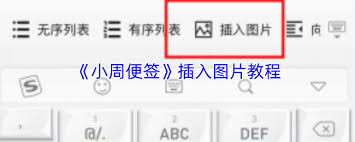
首先,打开小周便签应用,找到需要添加插图的目标便签,点击进入编辑状态。接着,在编辑界面里找到插入图片的功能按钮,通常它的图标看起来像一张图片。点击这个按钮后,手机本地相册的窗口会弹出来,你可以在这里浏览手机里保存的所有图片,挑选出要插入到便签里的那一张。选好图片后,点击“确定”“完成”之类的确认选项,图片就能成功插入到便签中了。之后,你还可以根据便签的具体内容和整体布局,对图片的大小、摆放位置等进行调整,让它和便签内容更协调地融合在一起。
二、利用拍照功能添加图片
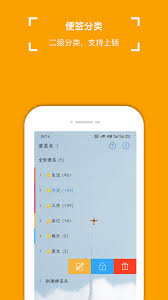
小周便签除了能插入本地图片,还支持直接拍照添加。操作时同样进入便签编辑界面,找到拍照插入的功能入口,这个入口一般和插入本地图片的按钮相邻,或者在同一个菜单里。点击该功能后,手机摄像头会马上启动。这时,你可以把摄像头对准要拍摄的内容,像一份重要文件、一个实物样本之类的都可以。拍摄结束后,照片会自动插入到便签当中,之后也能对图片进行编辑调整,让它在便签上清晰、准确地呈现出来。
三、插入网络图片
若需要插入网页上的相关资料图片等网络图片,可先保存至本地相册,再按插入本地图片的步骤操作。部分便签应用支持直接粘贴网络图片链接插入:复制图片链接后,在便签编辑界面找到粘贴图片链接的选项,粘贴链接,应用会尝试从网络获取并插入图片。不过该方式易受网络状况影响,网络不佳时可能无法顺利获取图片。
通过上述这些方法,你能够便捷地给小周便签添加各类插图。不管是记录旅途中的秀丽风光、工作里的各类图表,或是生活中的温暖时刻,插图都能让你的小周便签变得更加生动有趣,成为你高效记录与表达的实用帮手。让每一张便签都因为插图而拥有更独特的个性和更高的价值。