CopyRight©2021 520资讯网 All Right Reserved
吉ICP备2023004123号-5

在日常的工作与学习过程中,思维导图算得上是十分实用的工具,它可以协助我们梳理思路、提升效率。WPS恰好具备便捷的思维导图制作功能,接下来就让我们全面认识一下利用WPS制作思维导图的方法。
一、启动WPS软件,然后创建一个新的思维导图文档。
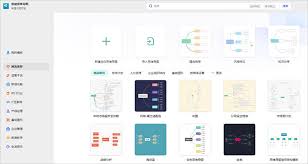
首先,启动电脑里安装好的WPS软件。进入主界面后,找到“新建”按钮,接着在弹出的各类模板里选择“思维导图”模板,点击它就能生成一个空白的思维导图文档了。
二、添加主题和子主题
进入思维导图编辑界面后,中心主题会自动呈现。你可以直接在中心主题框内输入想要表达的核心内容。之后,点击“添加主题”按钮,就能在中心主题下添加多个一级子主题。同理,针对每个一级子主题,再次点击“添加主题”,可进一步添加二级子主题,依此类推,搭建起完整的内容框架。
三、编辑主题内容
双击主题框就能进入文本编辑状态,输入你需要的文字内容。你还可以对文字的字体、字号、颜色等进行调整,让它更具个性化。例如,把重要的主题设置成醒目的颜色,以此突出重点。
四、调整布局和样式
WPS为用户提供了多样的布局与样式设置选项。若要调整主题间的排列形式,像层次结构、并列结构这类不同的布局,你可以通过“布局”菜单来实现。在样式方面,你能够挑选不同的线条样式、填充颜色等元素,以此让思维导图变得更加美观。比如说,你可以选择带有渐变效果的填充颜色,这样就能让思维导图具有更强的视觉吸引力。
五、添加图标和关系线
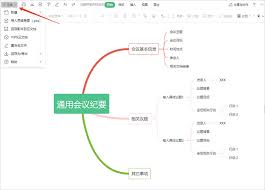
为了让思维导图更生动形象,你可以给主题添加合适的图标。在“插入”菜单里找到“图标”选项,挑选与主题相关的图标插入。另外,要是主题之间有特定关系,也能添加关系线来体现。点击“插入”菜单中的“关系线”,接着连接相关主题,就能清晰展示它们之间的联系。
六、保存和分享思维导图
完成思维导图的制作后,点击“保存”按钮,选择合适的保存路径和文件名。WPS支持多种格式保存,方便你在不同场景下使用。若需与他人分享,你可以将思维导图导出为图片格式,或者直接发送文档链接,让他人能够在线查看和编辑。
按照以上步骤操作,你就能轻松借助WPS制作出功能丰富、美观实用的思维导图,让你的工作与学习效率得到进一步提升。