CopyRight©2021 520资讯网 All Right Reserved
吉ICP备2023004123号-5

live2dviewerex是一款备受喜爱的软件,用户借助它能轻松浏览各类精致的live2d模型。开启桌面模式能够为用户营造出更具沉浸感的体验,接下来就为大家详细讲解live2dviewerex桌面模式的设置方法。
准备工作
首先,请确认你的设备符合该软件的运行条件,并且已顺利安装好live2dviewerex。
打开软件

启动live2dviewerex,进入主界面。
进入设置选项
在软件界面中,找到并点击设置按钮。通常它会以齿轮状图标显示。
寻找桌面模式设置
进入设置界面后,仔细寻找和显示模式或者桌面模式有关的选项,这些选项或许在“显示”“界面”之类的分类里面。
选择桌面模式
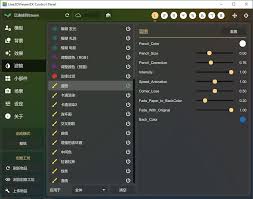
一旦找到相关选项,选择“桌面模式”。此时可能会有一些参数可供调整。
参数调整
-透明度设置:用户能够依据个人偏好调整模型的透明度参数,让模型既能与桌面背景自然融合,也能实现突出显示的效果。
-大小与位置调节:可拖动对应滑块或手动输入数值,以此调整模型在桌面呈现时的尺寸及摆放方位,保证它既不会遮挡关键内容,又能处于视觉上适宜的区域。
-显示效果:比如是否开启阴影、动态效果之类的设置,能够进一步强化桌面模式的视觉呈现效果。
背景设置
为了让桌面模式看起来更美观,我们可以给模型设置合适的背景。部分软件支持从本地选取图片作为背景,也会提供一些预设的背景样式。大家可以按照自己的风格选择喜欢的背景,让整个桌面展现出独特的氛围。
保存设置
完成所有参数调整后,点击保存按钮,让设置生效。
启用桌面模式
回到软件主界面,找到并点击开启桌面模式的开关。这样,live2d模型就会以桌面模式显示在你的桌面上了。
按照上述步骤操作,你就能顺利开启live2dviewerex的桌面模式,为你的桌面注入独特的趣味与活力,尽情沉浸在live2d模型带来的生动视觉享受中。不管是软萌的角色形象,还是帅气的个性造型,都能在桌面上鲜活呈现。现在就动手尝试,打造专属于你的个性化桌面吧!