CopyRight©2021 520资讯网 All Right Reserved
吉ICP备2023004123号-5

印象笔记是一款功能强大的笔记应用,若能熟练运用它的快捷键,就能显著提升使用效率。下面为大家详细整理了印象笔记的快捷键大全以及实用的使用技巧。
一、基本操作快捷键
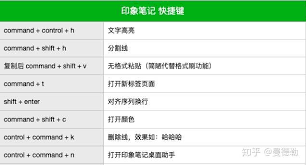
-新建笔记:ctrl+n(windows)/command+n(mac),能迅速开启新笔记编辑页面。
-保存笔记:windows系统可按ctrl+s,mac系统可按command+s,及时保存关键内容,避免信息丢失。
-撤销操作:ctrl+z(windows)/command+z(mac),误操作时一键返回上一步。
-重做操作:Windows系统下为ctrl+y,Mac系统下为command+shift+z,该操作可恢复已被撤销的内容。
二、文本编辑快捷键
-复制:ctrl+c(windows)/command+c(mac),方便复制所需文本。
-粘贴:ctrl+v(windows)/command+v(mac),快速粘贴复制内容。
-剪切:ctrl+x(windows)/command+x(mac),移动选中的文本。
-全选:ctrl+a(windows)/command+a(mac),选中笔记中的全部文本。
-查找:ctrl+f(windows)/command+f(mac),快速定位特定文本。
三、笔记管理快捷键
-删除笔记:delete(windows和mac),可删除不需要的笔记。
-移动笔记:windows系统快捷键为ctrl+shift+m,mac系统快捷键为command+shift+m,使用该快捷键能够便捷地调整笔记的位置。
-重命名笔记:f2(windows)/enter(mac),直接对笔记进行重命名。
-标记为已读/未读:Windows系统下按ctrl+1标记为已读,按ctrl+2标记为未读;Mac系统下按command+1标记为已读,按command+2标记为未读。
四、视图切换快捷键
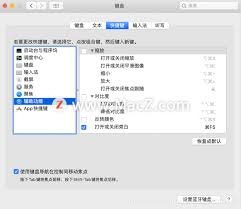
-切换到列表视图:Windows系统使用ctrl+shift+l,Mac系统使用command+shift+l,通过该方式可将笔记以列表形式呈现。
-切换至卡片视图的快捷键:windows系统是ctrl+shift+c,mac系统为command+shift+c;采用卡片形式呈现笔记,会让内容更清晰直观。
-切换至日历视图:Windows系统可使用快捷键ctrl+shift+y,Mac系统则为command+shift+y,这样能更方便地按照时间维度浏览笔记。
掌握这些快捷键和使用技巧,能让您在印象笔记里操作更顺手,快速精准地完成各类任务,提高笔记记录与管理的效率,充分利用印象笔记的强大功能。