CopyRight©2021 520资讯网 All Right Reserved
吉ICP备2023004123号-5

在当下的线上会议时代,Zoom的虚拟背景功能为我们增添了不少乐趣与便利。不管是居家办公、参与学术研讨,还是和朋友线上相聚,虚拟背景都能让你的视频画面更具特色。那么,如何设置Zoom的虚拟背景呢?接下来为大家详细说明。
开启虚拟背景功能
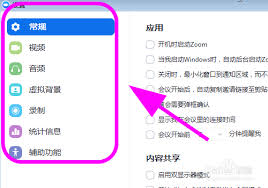
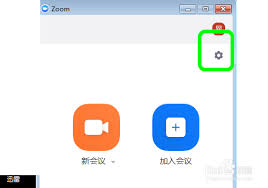
首先,请确认已安装最新版的Zoom应用程序。启动Zoom会议,进入会议界面后,点击屏幕底部的“更多”按钮,接着在弹出的菜单里选择“虚拟背景”选项。
选择预设背景
Zoom为用户准备了多组预设的虚拟背景选项。你能浏览各类不同场景,像办公室、会议室、自然景致等,从中挑选出契合当下会议主题与氛围的背景。选中心仪的背景后,只需点击它就能将其应用到视频画面里。
上传自定义背景
若你希望使用更具个人特色的虚拟背景,也能自行上传图片或视频素材。操作时点击“+”按钮,选择“上传媒体”选项,再从本地设备里挑选已准备好的背景材料。需要注意的是,上传的图片或视频格式要满足平台要求,同时建议选用分辨率较高、画面简洁的素材,这样才能保证在视频中呈现出较好的显示效果。
调整背景设置
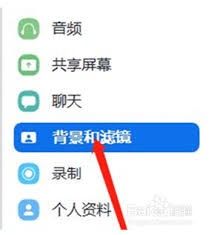
在使用虚拟背景之后,你还能对它进行一些调整。例如,借助“模糊”选项能够让背景更虚化,以此突出人物主体;而“替换颜色”功能则可以改变背景的色调,让它和整体画面更协调。
注意事项
在设置虚拟背景的过程中,有几个实用小技巧值得留意。其一,要保证网络连接的稳定性,这样才能防止会议里出现背景加载不全或者画面卡顿的现象。其二,挑选的背景需和自身着装以及会议场景相契合,避免因背景过于花哨或不合时宜而对会议效果产生不良影响。此外,在运用自定义背景时,还得关注版权方面的问题,确保所使用的素材符合法律法规要求。
按照上述简单步骤操作,你就能在Zoom里轻松设置出理想的虚拟背景了。让我们在每一场线上会议中都能展现独特的个人风格,为会议增添一份别样的趣味与专业感。赶紧动手试试吧!