CopyRight©2021 520资讯网 All Right Reserved
吉ICP备2023004123号-5

制作PPT时,偶尔会需要绘制一些简单的元素来辅助内容表达,像充电器和数据线这类小物件就很常见。今天我来分享一下如何用PPT画出简笔画风格的它们,这样能让你的PPT增添不少创意和趣味。
充电器的绘制
1首先,添加一个圆形作为充电器的主体部分。选中该圆形后,切换到“绘图工具”的“格式”选项卡,把形状填充颜色调整为你偏好的颜色(例如浅蓝色),并将形状轮廓设置为无,如此一来,充电器主体就基本成型了。
2. 接下来,要绘制充电器的插头部分,可在圆形下方画一个直角梯形。梯形的颜色可以和圆形主体搭配,例如浅灰色,并且同样把梯形的轮廓设置成无轮廓样式。
3.接着,在梯形的直角边位置画出两条短直线来表示插头的金属片,并将其颜色调整为深灰色,至此充电器的插头部分就绘制完成了。
4. 若想让充电器呈现出更强的立体感,可给其圆形主体添加阴影效果。具体操作是:在“绘图工具”的“格式”选项卡中,找到“形状效果”功能,点击选择“阴影”选项,然后对阴影的颜色、大小和方向进行适当调整,这样就能让充电器更具层次感。
数据线的绘制
1.先绘制数据线的线身。插入一个细长的矩形,将其填充颜色设置为浅灰色,轮廓设置为无轮廓。
2. 要呈现数据线的弯曲效果,可以借助“编辑形状”功能。选中矩形后,在“绘图工具”的“格式”选项卡内,点击“编辑形状”,再选择“编辑顶点”。接着通过拖动顶点来调整数据线的弯曲形态,让它显得更自然顺滑。
3. 下一步,在数据线的两端各画一个小矩形,用来表示数据线的接头。接头的颜色可以和线身保持相同,并且同样设置成没有轮廓的样式。

4.最后,为数据线增添一些立体感。具体操作是在数据线的下方绘制一个尺寸稍大的浅灰色矩形当作阴影,接着调整该阴影的透明度,这样就能让数据线呈现出悬浮在页面上的视觉效果。
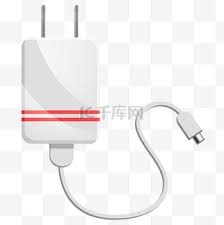
按照上述步骤操作后,我们就能在PPT里绘制出具有简笔画风格的充电器和数据线了。在PPT中巧妙搭配这些元素,能让演示变得更鲜活具体,牢牢抓住观众的目光。不管是科技主题的PPT,还是和日常生活相关的PPT,它们都能发挥出色的装饰与辅助功能,为PPT增添不少亮点。赶紧动手尝试一下,让你的PPT满是创意和独特个性吧!