CopyRight©2021 520资讯网 All Right Reserved
吉ICP备2023004123号-5

你是不是也有过在MacBook上截完图,却怎么都找不到截图保存位置的经历?别慌,今天就来为你揭晓这个答案!

当你按下command+shift+3组合键时,macbook会立即对整个屏幕进行截图,并且截图会自动保存到桌面。你能很容易在桌面上找到那个png格式的截图文件,它的文件名一般是“屏幕快照日期时间.png”,其中的日期时间会精确到截图的瞬间,这样便于你快速辨认。
要是只想截取屏幕的一部分,那就按下command+shift+4,这时鼠标指针会变成十字线,你只需拖动鼠标框选想要截取的区域,松开鼠标后,截图同样会出现在桌面上,命名规则和全屏幕截图类似。
另外还有一种情况,当你按下command+shift+3组合键后,紧接着再按下space键,系统就会进入“即时取景”模式。在这个模式下,你可以自由选择截取窗口、菜单或者特定区域等内容,截图操作完成后,生成的截图文件同样会自动保存在桌面上。
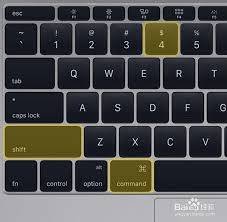
除了桌面,MacBook还专门设置了一个“截图”文件夹来存放截图。你可以这样找到它:点击访达菜单栏里的“前往”,选择“实用工具”,接着打开“截图”应用程序。这个文件夹里存着你最近所有的截图,它们按照时间顺序排列得很整齐。
另外,要是你在截图时按下command+control+3(全屏截图)或者command+control+4(区域截图),截图就会直接存到剪贴板里,这样你就能方便地粘贴到其他应用里使用,像文档、邮件之类的都可以。
清楚了MacBook截图的保存位置,往后截图就再也不用发愁找不到啦!不管是记录关键信息、分享好玩画面,还是保存工作资料,都能轻松完成。快试试这些截图方法,让你的MacBook截图使用体验更顺畅吧!