CopyRight©2021 520资讯网 All Right Reserved
吉ICP备2023004123号-5

windows10系统外置声卡驱动的安装方法:win10外置声卡驱动安装的即插即用方式与厂商专用工具使用指南
在Windows 10系统里安装外置声卡驱动,有好几种方法可以选,像即插即用功能和厂商提供的专用工具,都能协助我们顺利把驱动装好。
即插即用
当外置声卡与电脑连接后,系统或许会自动识别并尝试安装驱动程序。这是Win10系统颇为便捷的一项特性,许多常用的外置声卡都可借助这种方式迅速完成驱动的安装。
首先,要确认你的外置声卡已经正确连接到电脑的USB接口或者其他对应的接口上。要是声卡支持即插即用功能,系统就会弹出提示框,提示正在安装设备驱动程序。这个时候,你只需耐心等待安装完成就可以了。
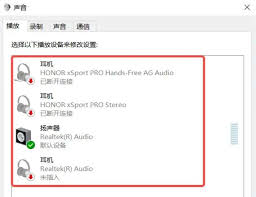
通常情况下,系统会自动从微软驱动库中查找适配的驱动程序并完成安装。安装结束后,你可以借助系统的声音设置来检测声卡是否运行正常。具体操作是:打开电脑的“控制面板”,找到“声音”选项;进入后在“播放”或“录制”标签页中,确认是否显示你的外置声卡设备;若存在该设备,将其设为默认设备,接着进行音频播放或录音测试——如果能正常听到声音或录制成功,就表明即插即用的驱动安装方式生效了。
厂商工具
不过,部分外置声卡或许得借助厂商提供的专用工具来安装驱动。这一般是由于声卡具备独特的功能或特性,需要特定的驱动程序来提供支持。
你可以访问声卡厂商的官方网站,在支持或下载板块里找到适配你声卡型号和Windows 10系统的驱动程序。下载结束后,启动安装程序文件。
在安装的过程里,依照提示一步步进行操作。部分厂商的工具或许会提供额外的功能设置选项,像音频效果的调节、麦克风增益的设置之类。安装结束之后,依旧通过系统的声音设置来检查声卡是不是正常运行。
不管是采用即插即用的方式,还是借助厂商工具来安装驱动程序,都有几个注意要点需要留意。在驱动安装的整个过程里,切勿随便对声卡进行插拔操作,不然的话,很可能会致使驱动安装不成功,甚至造成设备出现损坏的情况。要是在安装的时候碰到了问题,像驱动没办法被识别、安装进程突然中断这类情况,可以试着把电脑重新启动之后再进行一次安装,或者去检查一下电脑的usb接口是不是能够正常提供电力。
通过正确使用即插即用功能和厂商工具,你就能在windows10系统中顺利安装外置声卡驱动,享受更好的音频体验。