CopyRight©2021 520资讯网 All Right Reserved
吉ICP备2023004123号-5

在安卓设备的日常操作里,adb模式堪称一款实用的强大工具,借助它我们可以在电脑端和设备开展深层次的互动。而scene作为一款具备多样功能的应用,和adb模式搭配使用能够增添不少便捷之处。既然如此,scene究竟要怎样运用adb模式呢?
一、开启adb调试

首先,需确认你的安卓设备已开启adb调试功能。操作步骤如下:进入设备的“设置”界面,找到“关于手机”或“关于设备”选项,连续点击“版本号”以开启开发者选项;接着在开发者选项里找到“usb调试”并启用该功能。
二、连接设备到电脑
用USB线把你的安卓设备和电脑连接起来。电脑会识别到设备,然后安装对应的驱动程序。要是第一次连接的话,驱动安装可能得花点时间才能完成。
三、在scene中使用adb模式
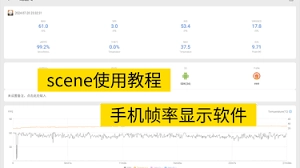
1. 启动Scene应用:在你的安卓设备上打开Scene。
2. 定位相关功能入口:在scene应用里,一般会设有专门关联adb的设置或功能板块。其具体位置可能会随着scene版本的不同而有所变化,但大多可以在应用的主界面或者设置菜单中找到。
3.配置adb连接:进入adb相关设置页面后,会看到若干选项。此时需对连接参数进行配置,例如指定adb的端口等。要保证这些参数和电脑与设备的连接状况相契合。
4. 执行操作:完成连接配置后,你就能借助scene以adb模式开展各类操作。举例而言,你可以通过scene利用adb向设备发送特定指令,从而实现对系统设置、应用功能等方面的深度调控。再比如,你能够通过adb模式让scene协助你快速切换网络模式、调节屏幕亮度等。
5. 实时监控与反馈:当采用adb模式时,scene会对操作结果进行实时反馈。你能够在scene的界面上查看设备对于指令的响应状况,便于你及时知晓操作是否成功,并依据反馈做出调整。
按照上述步骤操作后,目标用户就能更全面地掌握scene中adb模式的使用方法。把adb模式和scene结合起来,可以为安卓设备的使用拓展更多可能性,不管是个性化设置还是系统优化,都能轻松达成。这样用户就能充分发掘设备的潜在能力,享受到更便捷、高效的使用体验。